xxyun
官方客户端中心

下载 xxyun,开始稳定连接。

全平台客户端、安装指引和常见问题集中在一个页面。下载后按下方教程完成安装、登录和连接。

6平台支持
300M接入速率
24h随时下载

全平台客户端下载

页面会自动高亮当前设备。也可以手动选择其他平台安装包。

安装指南

按截图顺序操作,重点按钮已经标出来,照着点即可完成下载和首次连接。

Windows 下载保留
Edge / SmartScreen 三步处理
1

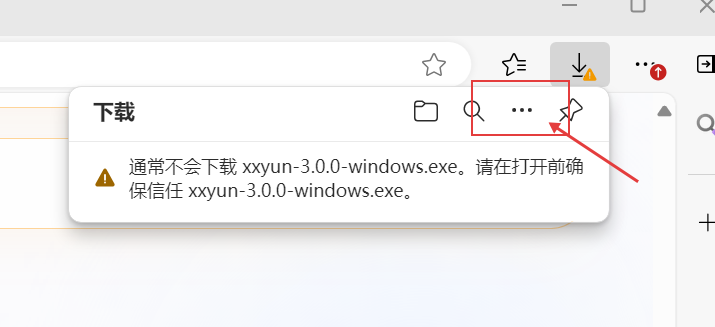
先点下载列表的“三个点”

下载被拦截时,先打开浏览器右上角下载列表,点击文件右侧的三个点菜单。

Windows 下载列表中点击三个点
2

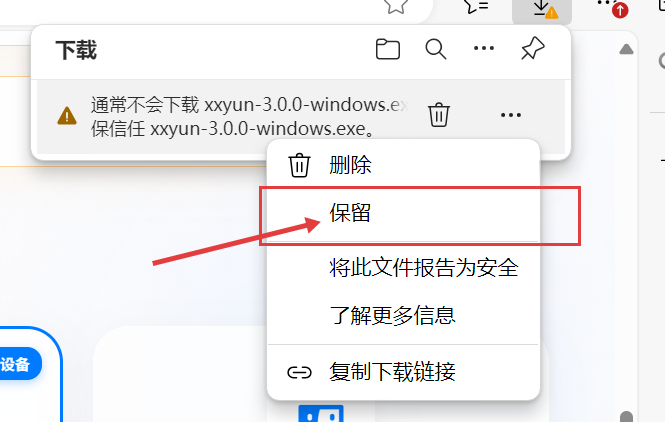
菜单里选择“保留”

如果出现下载项菜单,继续点击“保留”,不要点“删除”。

Windows 下载菜单中选择保留
3

最后点击“仍然保留”

出现 SmartScreen 详细提示后,点击蓝色文字“仍然保留”,文件就会保留下来。
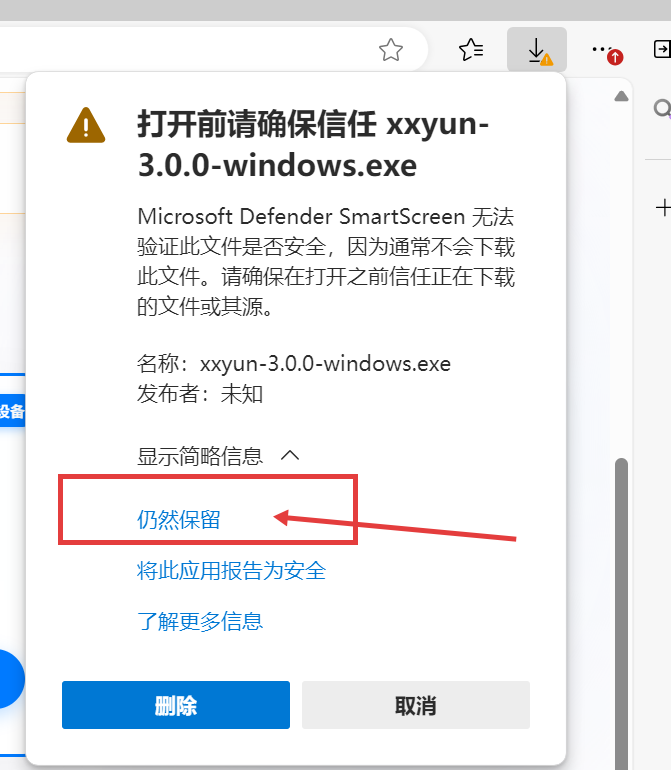
Windows 下载提示中点击仍然保留
如果 Win11 直接拦截或删除安装包,先到 Windows 安全中心的“应用和浏览器控制”里临时关闭智能应用控制,安装完成后再恢复。
macOS 视频教程
只看视频,按步骤操作
视频无法加载时,点击新窗口打开视频
iOS / iPad Nextin 教程
下载 Nextin、输入识别码 xxyun、一键连接

登录教程(iPhone / iPad)

按图操作即可,整个过程大约 1 分钟。

1
打开 App Store → 点右上角头像 → 滑到底部退出登录

注意:是 App Store,不是系统设置。先退出当前 Apple ID,才能登录可下载 Nextin 的账号。

A
退出登录
2
复制可下载的 Apple ID 和密码,填入后点击登录

仍然只在 App Store 里登录。搜索 Nextin,点击“获取”时会弹出登录框,填入账号密码后点“登录”。

3
遇到“Apple ID 安全”页 → 选“其他选项” → “不升级”

不要点“继续”,不要开启双重认证。必须先选“其他选项”,下一页必须选“不升级”。

4
下载完 Nextin,立刻在 App Store 退出临时账号

回到 App Store → 头像 → 退出登录,然后重新登录自己的 Apple ID。不要在 iCloud 里登录临时账号。

5
打开 Nextin,识别码输入 xxyun

在 Nextin 的“识别码”输入框里输入 xxyun,点“下一步”。这里不需要任何链接。
N
xxyun
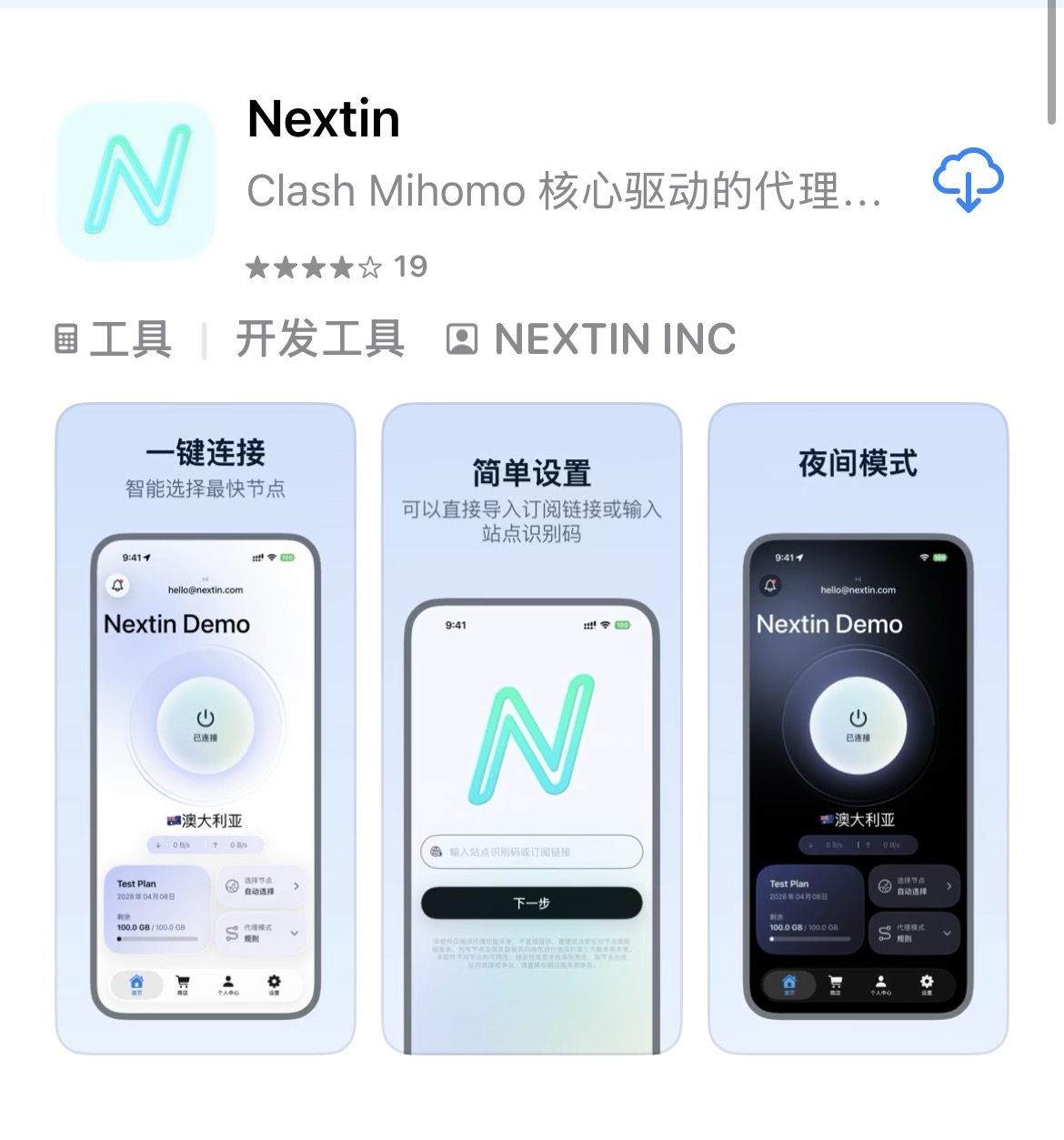
App Store 中的 Nextin 应用
确认应用名称是 Nextin,图标为浅绿色 N。
6
选择节点和规则模式后连接

进入首页后确认左上角显示 xxyun,节点选择可用线路,代理模式选择“规则”,再点击中间电源按钮连接。
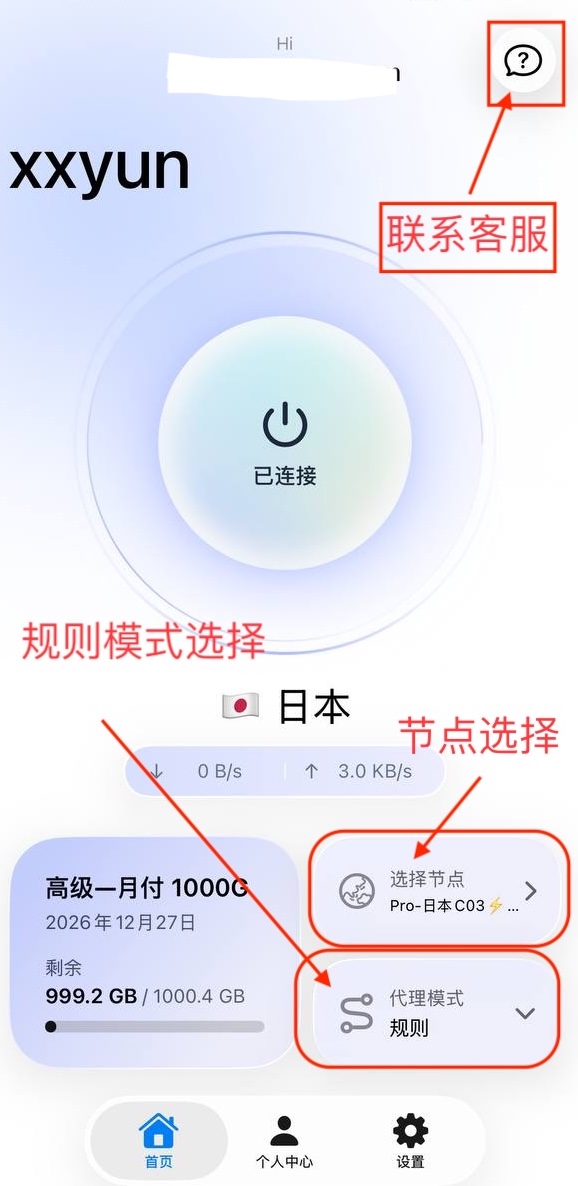
Nextin 首页节点选择和规则模式位置
节点、规则模式和客服入口都在图里标出。

常见问题

安装或启动异常时,优先检查下面几项。

Windows 双击无反应

右键任务栏打开任务管理器,搜索 xxyun,结束残留进程后,右键客户端选择以管理员身份运行。

下载被浏览器拦截

请确认下载来源为本页面按钮。Windows 11 可在安全中心检查“智能应用控制”设置。

订阅方案

根据使用周期选择合适方案,购买后即可在客户端登录使用。

月度会员

¥ 9.99/月
  • 100 GB 高速传输
  • 300 Mbps 接入速率
  • 智能负载优化
  • 全平台设备支持
选择此方案

一次性买断

¥ 66.66/永久
  • 500 GB 永久流量包
  • 300 Mbps 接入速率
  • 包含高级优化节点
  • 流量永久有效,不过期
立即购买